
、
最近、古いAndroid携帯電話を交換するために新しいWindows Phoneを購入した場合は、おそらくAndroidモバイルからWindowsモバイルにすべての連絡先を転送する必要があります。このチュートリアルは、Android携帯電話からすべての(または特定の)連絡先を新しいWindows Phoneに移行したいすべてのユーザー向けに記述されています。ここで説明する方法は非常に単純で、すべての人が従うことができます。
これらの手順に従って続ける前に、既にGoogle(Gmail)アカウントを持っていることを確認し、Androidスマートフォンにそのアカウントを設定(追加)していることを確認してください。 Googleアカウントをお持ちでない場合は、ここで簡単に作成できます(無料です):Googleアカウントを作成します。
連絡先をAndroidモバイルデバイスからWindowsモバイルに(この方法を使用して)転送するために必要な次のことは、Microsoftアカウント(Windows Live、hotmail、Outlook)を使用し、Windows Phoneでそのアカウントを設定(追加)することです。 Microsoftアカウントを持っていない場合は、ここで新しいアカウントを作成できます。サインアップMicrosoftアカウント。
AndroidからWindowsモバイルに連絡先を移動する方法。
Android電話から、Googleアカウントを追加した後、Googleアカウントの連絡先とAndroid電話の連絡先を同期します。それをするために:
- Android電話で、「設定」> "アカウントと同期」。
- 下 "アカウントを管理します」、Select(または」追加」)WLM連絡先をインポートするために使用したGoogleアカウント。
- 最後に押す連絡先を同期します」。
情報:AndroidモバイルをGoogleアカウントと同期する場合は、すべての連絡先、カレンダー、Googleメールを携帯電話からそのアカウントに同期し、その逆も同期します。したがって、コンピューターまたはモバイルデバイスからGoogleアカウントを開き、Google連絡先ページEGに移動すると、Android電話の連絡先もすべてオンラインで保存されていることがわかります。
次のステップは、Googleの連絡先をエクスポートすることです。
ステップ1:Googleの連絡先をエクスポートします。
デスクトップコンピューターから:
1。サインインあなたにGmailアカウント。
2。メインのGmailウィンドウで、を押します落ちる隣の矢印Gmail」と選択連絡先」。
3。で「連絡先」ページ、「」を押しますもっと」メニューと選択輸出」。 *
* 注記:これを行うことで、すべてのAndroid連絡先をWindows Phoneにエクスポート(および転送)します。特定の連絡先または(またはグループ)を転送する場合は、「エクスポート」オプションを選択する前に、これらの連絡先(またはグループ)を選択する必要があります。
4。で "エクスポート連絡先」ページ、「」を選択しますGoogle CSV形式(Googleアカウントにインポートするため)」オプションとプレス」輸出」。*
注記:で "どの連絡先をエクスポートしますか「あなたは選択する必要があります」選択した連絡先」選択した連絡先の連絡先のみをWindows Phoneに転送する場合、または特定のグループまたはグループを転送する場合は「グループ(グループ名)」。
4。最後に押す保存エクスポートされた連絡先ファイルを保存します」google.csv」あなたのコンピューターで(例:あなたの「ダウンロード」フォルダー)。
5。Googleメールを閉じます。
ステップ2。Googleの連絡先をWindows Liveにインポートします(Hotmail、Outlook Live)。
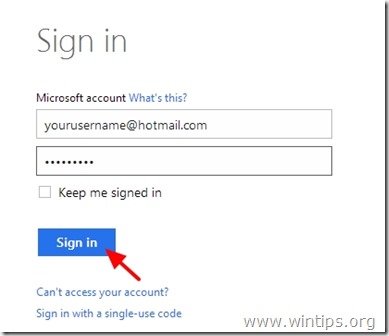
1。 サインインあなたにWindows Live(hotmail)デスクトップコンピューターを使用したアカウント:Windows Live(hotmail)ログインページ
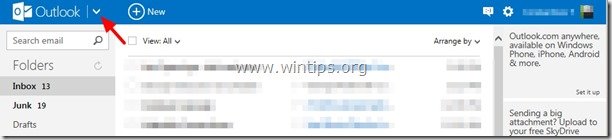
2。メインウィンドウで、を押します落ちる隣の矢印見通し」と選択人々」。

3。で "人々」ページ、クリックして」インポートを開始します」アイコン。
4。で "連絡先をインポートします」ページ、[インポート]を選択します。グーグル」(アイコン)。
5。で "Googleから連絡先をインポートします」ページ、選択ブラウズ」。
6。「google.csv」ファイルを保存した場所に移動します。前のステップで、「」を選択します。google.csv」ファイルとクリック開ける」。
7。プレス "アップロード」。
8。最後に、輸入されたすべての連絡先が正しく見えることを確認してから、「」を押します。輸入" ボタン。
Windows Liveを閉じて、Windows LiveアカウントとWindows Phoneを同期します。
Windows Live連絡先をWindows Phoneに同期する方法。
継続する前に、最初にWindows PhoneにMicrosoftアカウント(まだ行っていない場合)を追加します。 {"アカウントを追加します」> "Microsoftアカウント" (または "Windows Live”)> MSアカウントのユーザー名とパスワードを入力して押します。サインイン」}。
1。WindowsPhoneから」アプリリスト」に行く」設定」> "電子メール +アカウント」。*
2。「Microsoftアカウント」で指をタップして保持します。同期" オプション。
3。タップ「同期」Windows Liveの連絡先をWindows Phoneと同期させます。
あなたはやった!
この記事があなたに役立つ場合は、寄付をすることで私たちをサポートすることを検討してください。1ドルでさえ私たちにとって大きな違いをもたらすことができますこのサイトを自由に保ちながら他の人を助け続けるための努力において: