
、
ISOファイル画像またはディスクイメージは、光ディスクのすべてのデータコンテンツ(CD、DVD、またはBlu-rayディスク)を含むファイルです。このファイルには、光ディスクのファイルシステムも含まれており、nero、imgburnなどの燃焼ソフトウェアを使用して作成できます。利点は、物理的な光ディスクを持つ必要なく、ハードドライブまたは取り外し可能なメディア内に元の光ディスクのデジタルコピーをいつでも使用できることです。
ISOファイルをマウントするための私のお気に入りのフリーウェアユーティリティの1つは、「」と呼ばれます。仮想クローンドライブ" による "精巧なバイト」会社。このユーティリティを使用して、.iso、.ccd、.dvd、.img、.udf、および.binファイルをすべてのすべてのWindowsバージョンで非常に簡単にマウントできます。
関連記事:
(このチュートリアルをご覧くださいYouTube))
Windows 8,7、Vista、XPにマウントする(開いて探索する)ISOイメージファイル。 *
* 知らせ:以下の手順は、Windows 7&Vista OS用に書かれています。 Windows 10と8のオペレーティングシステムには、.ISOファイルをマウントする機能が組み込まれています。開く必要のある.iso画像ファイルをダブルクリックするだけで、.isoはコンピューターに仮想ドライブとしてマウントされます。
ステップ1。ダウンロード インストールします「バーチャルクローンドライブ」。
1。ダウンロード「仮想クローンドライブ」からここ。 (「フリーウェア」セクションまでスクロールします。)
2。選ぶ "走る次の画面で。
3。選ぶ "同意します」ライセンス契約。
4。デフォルトのセットアップオプションを残して、「」を選択します。次」。
5。デフォルトのセットアップディレクトリを残して(別のディレクトリを使用してプログラムをインストールしている場合を除く)、「」を選択します。インストール」。
6。選ぶ "インストール」Windowsセキュリティポップアップウィンドウで。
7。インストールが完了したら、「」を選択します。近い」。
ステップ2:「仮想クローネドリブ」を使用して、ISOイメージファイルの内容をマウントおよび探索します。
.iso、.ccd、.dvd、.img、.udf、および.binファイルを「仮想クローネドリブ」にマウントする方法。
「Virtual CloneDrive」をインストールした後、画像ファイルを簡単にマウントできるはずです。
1。Just選択しますマウントする画像ファイル、右クリックその上で選択しますMount(VirtualCloneDrive X :)」メニューから。*
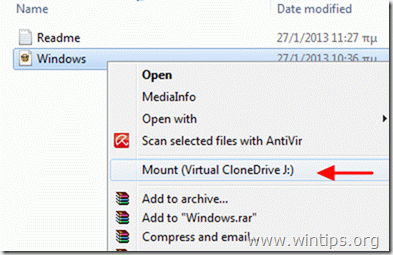
2。次に、Windows Explorerを開き、Virtual Driveの文字(x :)を見つけて、画像ファイルの内容を調べます。 *
* ISOイメージをアンマウントしたい場合は、右クリック仮想ドライブ文字でそれを選択して選択します。アンマウント」。
(このチュートリアルをご覧くださいYouTube))
この記事があなたに役立つ場合は、寄付をすることで私たちをサポートすることを検討してください。1ドルでさえ私たちにとって大きな違いをもたらすことができますこのサイトを自由に保ちながら他の人を助け続けるための努力において: