
、
ネットワーク(イーサネット/LAN)コントローラーの適切なドライバーが適切にインストールされていないか、破損している場合、ネットワークアダプターコード31デバイスマネージャーのエラーは、Windowsベースのコンピューター(Windows 10、8、7またはVista)で発生する場合があります。「デバイスステータス」情報ボックスの「コード31」エラーの完全な説明は次のとおりです。
「Windowsがこのデバイスに必要なドライバーをロードできないため、このデバイスは正しく機能していません。 (コード31)「。
コード31エラーが1つの(またはそれ以上の)デバイスで発生すると、対応するデバイスは、デバイスマネージャーで黄色の感嘆符マークサインで表示されます。
いくつかのケースでは、イーサネット「コード31」エラーが発生する可能性がありますが、イーサネットコントローラーの正しいドライバーがすでにインストールされているにもかかわらず、発生する可能性があります。これらのケースでは、ネットワークアダプターのエラーコード31を解決するための追加の手順を実行する必要があります。
このチュートリアルには、デバイスマネージャーのイーサネットコントローラーコード31エラーを解決する方法に関する詳細な手順と指示が含まれています。
デバイスマネージャーのネットワークコントローラーコード31エラーを修正する方法。
ソリューション1.ネットワークコントローラーの最新ドライバーをインストールして、ネットワークアダプターコード31エラーを修正します。
ステップ1。最新のネットワークアダプタードライバーをダウンロードします。
1.別のコンピューターから、コンピューターのメーカーサポートサイト(ブランドPCまたはラップトップを所有している場合)またはマザーボードのサポートサイト(オンボードネットワークアダプター用)に移動し、ネットワークコントローラーの最新のドライバーバージョンをダウンロードします。ダウンロード後、ドライバーをUSBドライブにコピーし、ダウンロードしたドライバーを問題のあるコンピューターに転送します。
ステップ2。イーサネットアダプタードライバーをインストールします。
1.メーカーの指示に従って、ダウンロードしたイーサネットアダプタードライバーをコンピューターにインストールします。
2.イーサネットコントローラーが適切に機能しているかどうかを確認します。コード31エラーがデバイスマネージャーに引き続き表示されている場合は、ソリューション2に進みます。
ソリューション2。無効なレジストリキーを取り外し、LANアダプタードライバーを再インストールして、ネットワークアダプターのコード31エラーを解決します。
ステップ1。レジストリエディターとバックアップレジストリを開きます。
オープンレジストリエディター。それをするために:
1。同時に「」を押します勝つ」+「r」ロードする鍵走るダイアログボックス。
2。タイプregeditそして押します入力レジストリエディターを開く。
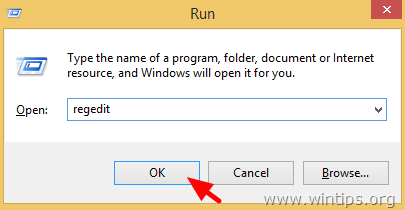
重要: 続行する前に、まずレジストリのバックアップを取ります。それをするために:
- メインメニューから、移動しますファイル&選択輸出。
目的地の場所を指定します(例:デスクトップ)、エクスポートされたレジストリファイルにファイル名を与えます(例」registryuntouched」)、atを選択しますエクスポート範囲:すべてそして押します保存。
ステップ2。無効なレジストリキーを削除します。
1。レジストリをバックアップした後、(左ペインから)このキーに移動します。
- hkey_local_machine \ system \ currentControlset \ control \ network
2。次に、適切なペインを見て見つけてください消去次の(reg_binary)値:
- config
(hkey_local_machine \ system \ currentControlset \ control \ network \ config)
3。レジストリエディターを閉じます。
ステップ2。デバイスマネージャーからネットワークアダプターをアンインストールします。
1。オープンデバイスマネージャー。それをするために:
- プレス "Windows」+「r」ロードする鍵走るダイアログボックス。
- タイプ "devmgmt.msc」とプレス入力。
2。ネットワークアダプターを拡張します。
3。黄色のイーサネットアダプターを右クリックして選択しますアンインストール。 *
* 注記:尋ねられた場合、システムからドライバーファイルを削除しないでください。必要ではありません。
4。コンピューターを再起動し、Windowsがイーサネットドライバーを自動的にインストールできるようにします。 *
* 注記:Windowsがイーサネットコントローラーに適切なドライバーを見つけることができない場合、またはアンインストール中にドライバーを削除した場合は、メーカーのサポートサイトからネットワークアダプター用の最新のドライバーバージョンをダウンロードしてインストールする必要があります。
それでおしまい!
この記事があなたに役立つ場合は、寄付をすることで私たちをサポートすることを検討してください。1ドルでさえ私たちにとって大きな違いをもたらすことができますこのサイトを自由に保ちながら他の人を助け続けるための努力において: